





Jährlich
7 Tage gratis12,99 $ pro Jahr
Etwa 1,08 $ im Monat · 45 % günstiger als monatlich. Karte beim Kauf · Kündigung innerhalb von 7 Tagen kostet nichts · Erinnerung 2 Tage vorher · eine Testphase pro Person.
Kostenlos · kein Account · etwa 9 MB
Sehen Sie in klaren Worten, was Ihre Batterie leert, Ihren Mac aufheizt oder sein Laufwerk füllt, mit je einem nächsten Schritt.

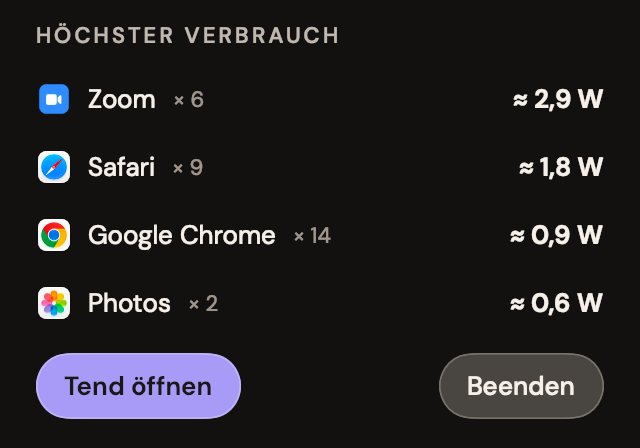
Ihr Mac arbeitet hart, vor allem für Zoom.
Beispiel: Zoom ≈ 2,9 W. Mehr Watt leeren die Batterie schneller.
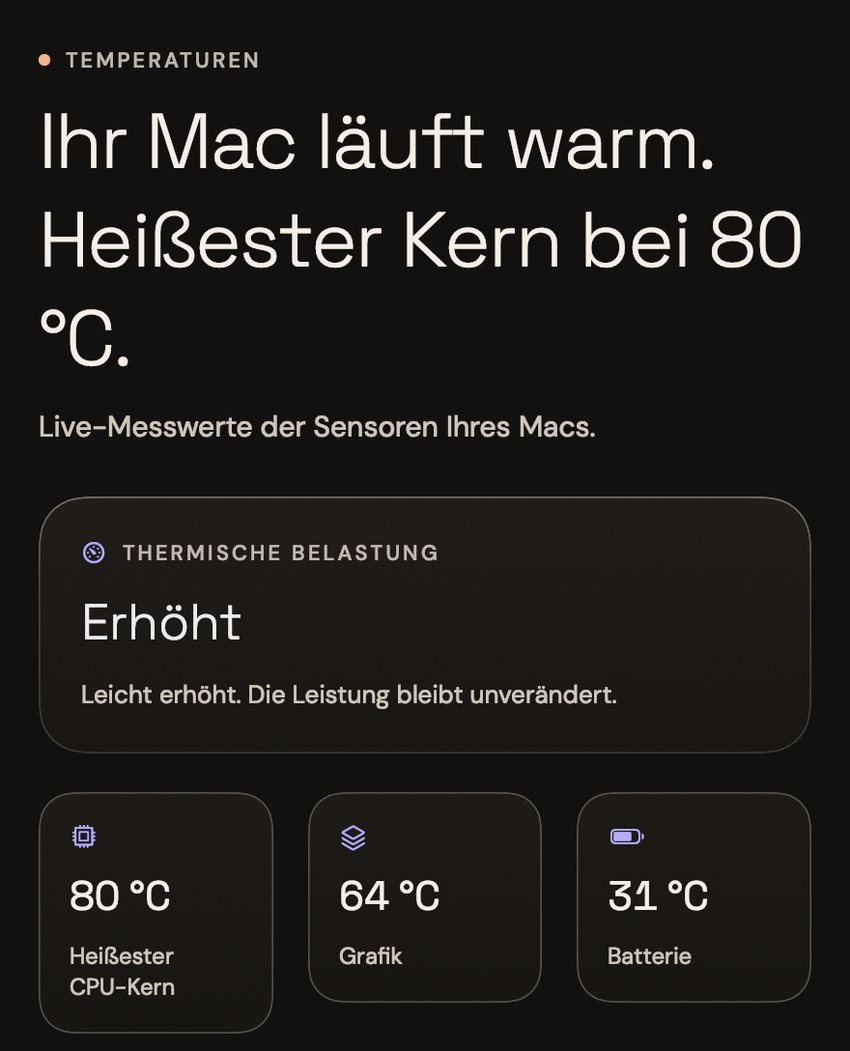
macOS meldet leicht erhöhte Temperaturen, was unter Last normal ist. Die Leistung leidet nicht.
Apple Chip (M1 oder neuer) macOS 15 Sequoia oder neuer
Wählen Sie Apple-Menü › „Über diesen Mac“. Steht dort ein Chip ab Apple M1 und macOS 15 oder neuer, läuft Tend. Auch auf Desktop-Macs, mit allem außer den Batteriefunktionen. Für Macs mit Intel-Prozessor zeigt unser kostenloser Ratgeber (auf Englisch), wie Sie Ihre Batterie ohne App prüfen.

Warum? macOS meldet leicht erhöhte Temperaturen, was unter Last normal ist. Die Leistung leidet nicht.
Ihr Mac arbeitet hart, vor allem für Zoom.
Bewertet auf
Erwähnt in
Was Tend misst
Tend misst direkt auf Ihrem Mac und erklärt jeden Messwert in klaren Worten.
Energie
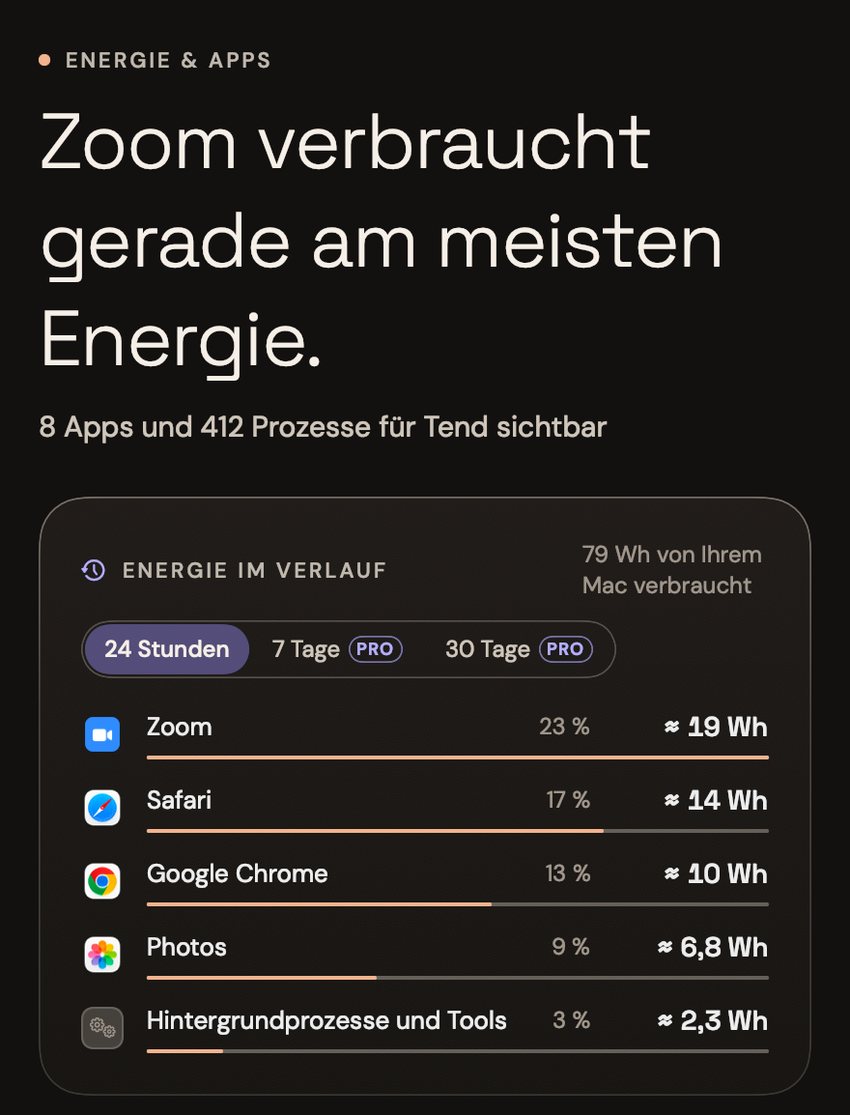
Sehen Sie, welche App gerade Ihre Batterie leert, und beenden Sie sie in Tend.
Tend misst die Leistungsaufnahme Ihres ganzen Macs und verteilt den Anteil über dem Leerlauf nach Prozessor- und Grafikarbeit auf Ihre Apps. Watt-Werte pro App sind daher Schätzungen, markiert mit ≈.
Batterie
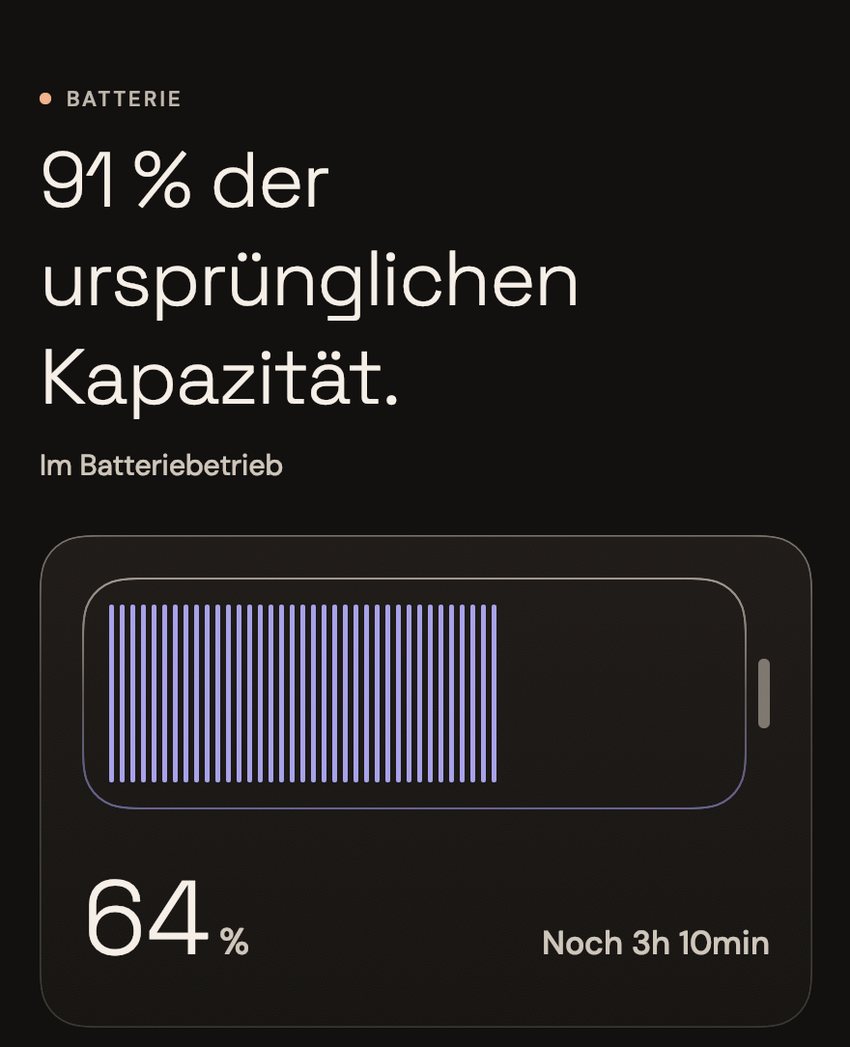
Erfahren Sie, wie viel Ihre Batterie heute noch fasst und ob die Art, wie Sie laden, sie abnutzt.
Außerhalb der Garantie kostet eine neue Batterie von Apple für ein MacBook Air oder MacBook Pro 159–249 $, laut Apples US-Reparaturseite am 27. Oktober 2026.1
Der Batteriezustand ist die „Maximale Kapazität“, die macOS meldet, jeden Tag mit den Ladezyklen erfasst. Wärme und viele Stunden bei 100 % beschleunigen den Verschleiß; ab macOS 26.4 Tahoe lässt sich das Laden mit dem kostenlosen Ladelimit begrenzen. AppleCare+ ersetzt eine Batterie, die weniger als 80 % ihrer Kapazität hält.2, 3
Wärme
Erfahren Sie, wann macOS gegen Wärme gegensteuert und welche Apps Ihren Mac fordern.
Macs mit Apple Chip werden bauartbedingt warm, ein hoher Wert allein ist also kein Problem. Tend liest neben den Sensoren die thermische Belastung von macOS („Normal“, „Erhöht“, „Hoch“ oder „Kritisch“). Macs ohne Lüfter wie das MacBook Air drosseln stattdessen die Leistung.
Speicherplatz
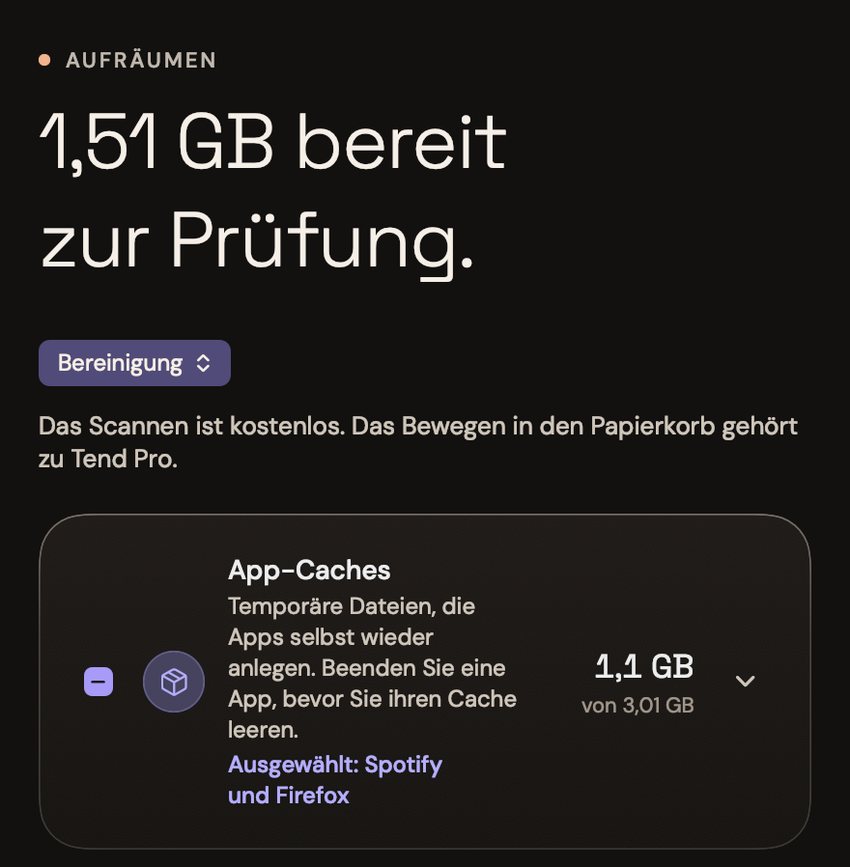
Sehen Sie, was Ihr Laufwerk füllt, und legen Sie Unnötiges in den Papierkorb.
Caches, Protokolle, alte Installationsprogramme, große und alte Dateien, Duplikate und ähnliche Fotos in Ihrem Benutzerordner. Caches bauen sich selbst wieder auf. Der Zustandswert zählt, wie voll das Laufwerk ist, nie „Datenmüll“: Unter 18 % freiem Platz bekommt der Begleiter eine Kiste, unter 8 % ein volles Zimmer. Was Sie auswählen, kommt in den Papierkorb, aus dem Sie es zurücklegen können.
Updates
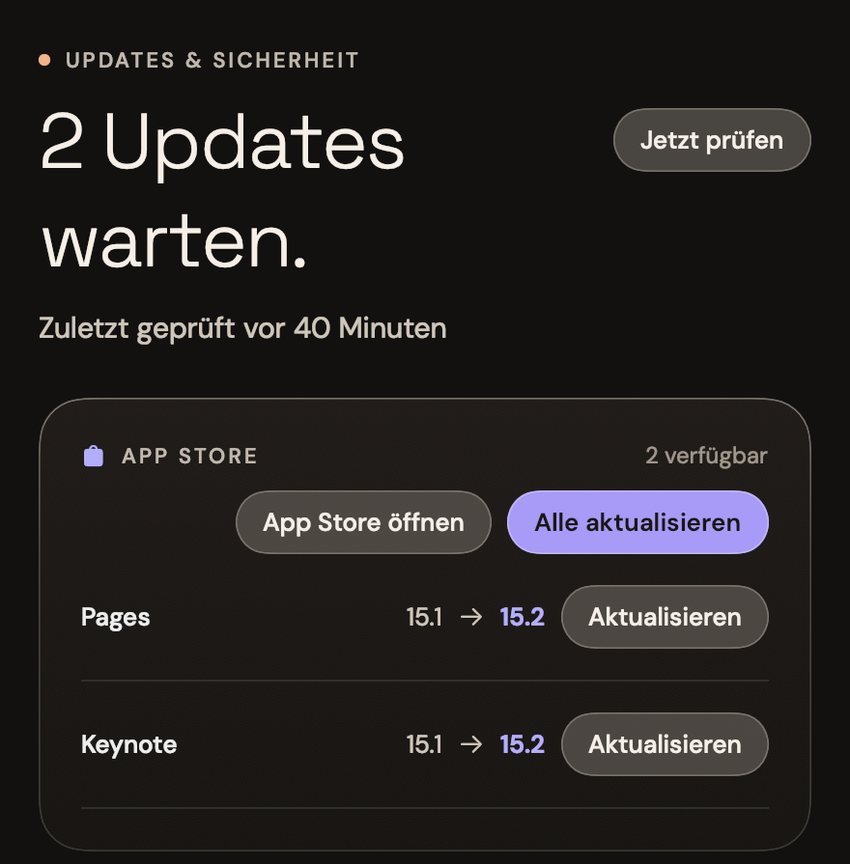
Halten Sie macOS und Ihre Apps aktuell und Ihre Sicherheitseinstellungen im Blick.
Updates von Apple, Apps aus dem App Store (mit dem kostenlosen Tool mas) und Homebrew prüft Tend alle 6 Stunden im Hintergrund; Apps, die sich über Sparkle aktualisieren, wenn Sie die Seite „Updates“ öffnen. Updates für Homebrew und den App Store installiert Tend selbst, macOS-Updates öffnen sich in „Softwareupdate“. Die Sicherheitsprüfung umfasst FileVault, die Firewall, Gatekeeper und den Systemintegritätsschutz.
Sehen Sie, was Ihr Mac sagt. Kostenlos herunterladenLink an meinen Mac senden
Neu in 1.7 · Jetzt auch auf dem Schreibtisch
Optional. Er lebt in der Übersicht und, wenn Sie möchten, auf dem Schreibtisch oder in einem Widget.





Seine Stimmung kommt vor allem aus den Messwerten von Tend, dazu aus der Tageszeit und dem, was Sie in Tend für Ihren Mac tun. Er stirbt nie, kennt keine Serien und schickt keine eigenen Mitteilungen.
Er wächst mit guten Tagen und wird nie wieder kleiner. Ein guter Tag: Der typische Zustandswert Ihres Macs liegt bei 75 oder mehr, über mindestens 30 Minuten, in denen Tend ihn sieht.




Fünf Abzeichen gibt es dafür, wie es Ihrem Mac geht, eins für die Wahl eines Begleiters und eins, wenn jemand Ihre Einladung einlöst; keines lässt sich kaufen. Jedes schaltet etwas zum Anziehen frei.





Datenschutz und Sicherheit
Was Sie schützt und wie Sie es selbst prüfen.
Apple hat Tend auf Schadsoftware geprüft.Beim ersten Öffnen meldet macOS, dass Apple Tend auf Schadsoftware überprüft hat. Oder prüfen Sie es unten selbst im Terminal.
Ein namentlich bekannter Entwickler steht dahinter.Mohamed Elsawy, ein unabhängiger Entwickler in Frankreich · Developer ID, Team FCP648KVG2
Tend braucht keine besonderen Rechte.Ohne Festplattenvollzugriff, Bedienungshilfen oder Bildschirmaufnahme.
Nach Ihrem Passwort fragt Tend nur, wenn es sein muss.Tend fragt jedes Mal und installiert kein Hilfsprogramm.
Ihre Messwerte bleiben auf Ihrem Mac.Keine Werbung, kein Tracking; Nutzungsstatistiken nur, wenn Sie zustimmen.
Nichts wird hinter Ihrem Rücken entfernt.Was Sie auswählen, kommt in den Papierkorb; endgültiges Löschen erst nach Rückfrage.
Fügen Sie nach der Installation diesen Befehl im Terminal ein (unter Programme › Dienstprogramme):
spctl -a -vv /Applications/Tend.app
/Applications/Tend.app: accepted
source=Notarized Developer ID
origin=Developer ID Application: Mohamed Elsawy (FCP648KVG2)
„Notarized Developer ID“ bedeutet, dass Apple die App geprüft hat, und die letzte Zeile nennt den Entwickler. Wenn Sie etwas anderes sehen, öffnen Sie die App nicht und schreiben Sie uns an support@tendmac.app. Auch die Updates von Tend sind signiert und werden vor der Installation geprüft.
In eigenen Worten
Von Menschen, die Tend nutzen, mit ihrer Erlaubnis und ihrem Vornamen veröffentlicht. Manche sind gekürzt. Teilen Sie Ihre Erfahrung (auf Englisch)
Preise
Kostenlos gibt es das Wichtigste; Pro ergänzt Warnungen, Verlauf und Aufräumen mit einem Klick.
0 $ für immer, auf beliebig vielen Macs
Kein Account · kein Zeitlimit · beliebig viele Macs · Pro-Funktionen sind in der App mit PRO markiert.
Der Kauf ist vorübergehend nicht möglich. Bitte versuchen Sie es bald erneut.
12,99 $ pro Jahr
Etwa 1,08 $ im Monat · 45 % günstiger als monatlich. Karte beim Kauf · Kündigung innerhalb von 7 Tagen kostet nichts · Erinnerung 2 Tage vorher · eine Testphase pro Person.
1,99 $ pro Monat
Jederzeit kündbar.
29,99 $ einmalig
Eine Zahlung, Updates inklusive.
Nach dem Kauf senden wir Ihnen einen Lizenzschlüssel per E-Mail: Fügen Sie ihn in Tend ein oder melden Sie sich auf jedem Mac mit derselben E-Mail-Adresse an.
Preise in US-Dollar, ohne Mehrwertsteuer. Die Bezahlseite zeigt den Preis in Ihrer Währung inklusive Mehrwertsteuer, bevor Sie bezahlen. Stripe ist der Verkäufer (Merchant of Record). Nutzungsbedingungen & Erstattung (auf Englisch)
Vergleich
Ab macOS 26.4 Tahoe kann Ihr Mac das Laden schon selbst bei einem Limit beenden. Tend sagt Ihnen, warum sich die Batterie leert und was Sie dagegen tun können.
Preise von der Website des jeweiligen Entwicklers, geprüft vom 11. bis 27. Oktober 2026 · Quellen
| Tool | Preis, 1 Mac (USA) | Läuft auf | Stärke |
|---|---|---|---|
| Tend | Kostenlos · Pro 1,99 $/Monat, 12,99 $/Jahr oder 29,99 $ einmalig, bis zu 3 Macs | Apple Chip, macOS 15 oder neuer | Batterie, Energie pro App, Wärme und Speicherplatz verständlich erklärt, mit einem nächsten Schritt |
| In macOS integriert | Enthalten | Ladelimit: macOS 26.4 Tahoe oder neuer | Beendet das Laden bei 80–100 %3 |
| AlDente | Kostenlos · Pro 13,99 $/Jahr oder 24,99 $ einmalig, bis zu 3 Macs10, 11 | macOS 12 oder neuer, MacBooks, auch mit Intel9 | Beendet das Laden bei jedem gewählten Ladestand, auch unter 80 %8, 9 |
| iStat Menus 7 | 11,99 $ einmalig15 | macOS 13.5 oder neuer12 | Tiefe Einblicke in Sensoren, Festplatten und Netzwerk, dazu Lüftersteuerung12, 13 |
| Stats | Kostenlos, Open Source (MIT)17 | macOS 12 oder neuer, auch mit Intel17 | Viele kostenlose Monitore gleichzeitig in der Menüleiste |
| coconutBattery | Kostenlos · Plus als Einmalkauf18 | macOS 12 oder neuer18 | Batteriezustand für Macs, iPhones und iPads, mit kostenlosem Verlauf18 |
| CleanMyMac | 39,95 $/Jahr oder 119,95 $ einmalig19 | macOS 11 oder neuer19 | Aufräumen und Wartung in einem, Entfernen von Schadsoftware und Deinstallation19 |
| Sensei | 29 $/Jahr oder 59 $ einmalig, bis zu 3 Macs20 | macOS 14 oder neuer21 | Überwachung mit Temperaturübersicht und Lüftern, Bereinigung, Deinstallation und Laufwerkszustand20 |
| Funktion | Tend | In macOS integriert | AlDente | iStat Menus 7 |
|---|---|---|---|---|
| Preis und Voraussetzungen | ||||
| Preis, 1 Mac (USA, ohne Steuern) | Kostenlos · Pro 1,99 $/Monat, 12,99 $/Jahr oder 29,99 $ einmalig1 | Enthalten | Kostenlos · Pro 13,99 $/Jahr oder 24,99 $ einmalig, bis zu 3 Macs10, 11 | 11,99 $ einmalig15 |
| Voraussetzung, hier bietet ein anderes Tool mehr | Apple Chip, macOS 15+ | Ladelimit: macOS 26.4+3 | macOS 12+, nur MacBooks9 | macOS 13.5+12, 16 |
| Batterie und Strom | ||||
| Leistung pro App in Watt | ●Ja, geschätzt · Kostenlos | ○Nein · relativ, ohne Einheit5 | ○Nein · nur der ganze Mac8 | —Nicht angegeben12 |
| Beendet das Laden bei einem gewählten Ladestand, hier bietet ein anderes Tool mehr | ○Nein · Erinnerung zum Trennen (Pro)2 | ●Ja · 80–100 %, macOS 26.4+3 | ●Ja · Kostenlos7, 8, 9 | —Nicht angegeben |
| Batteriezustand im Verlauf | ●Ja · Pro, ein Messwert pro Tag3 | —Nur der aktuelle Wert4 | —Nicht angegeben | —Verlauf nicht angegeben14 |
| Wärme | ||||
| Temperaturen und Lüfter, hier bietet ein anderes Tool mehr | ●Kostenlos: heißester Kern und Belastung · Pro: alle Sensoren und, wo vorhanden, die Lüfter (nur ausgelesen) | —Nicht angegeben | ◐Teilweise · Batterietemperatur8 | ●Ja · Lüftersteuerung (Version von der Website)12, 13 |
| Speicherplatz | ||||
| Sehen, was Ihren Speicherplatz belegt | ●Ja · Ansicht kostenlos, Papierkorb mit Pro4 | ◐Teilweise · wenn Platz gebraucht wird6 | —Nicht angegeben | —Nicht angegeben |
| Apps mit ihren Support-Dateien deinstallieren | ●Ja · Pro | ◐Teilweise · Reste nicht erwähnt6 | —Nicht angegeben | —Nicht angegeben |
Nach den Angaben der jeweiligen Anbieter und des Apple Supports, geprüft vom 11. bis 27. Oktober 2026. US-Preise ohne Steuern, für einen Mac. Tend steht mit keinem der hier genannten Unternehmen in Verbindung. Etwas nicht mehr aktuell? Schreiben Sie an support@tendmac.app. Alle Quellen
Fragen
Bei allen anderen Fragen schreiben Sie an support@tendmac.app.
Gemessen: Die „Ladung (12 Std.)“ von Tend lag im Bereich „Energie“ der Aktivitätsanzeige bei etwa , bei geschlossenem Fenster, auf einem mit macOS , am .
Um zu sehen, wie sich Tend auf Ihren Mac auswirkt, öffnen Sie Programme › Dienstprogramme › Aktivitätsanzeige, klicken auf „Energie“ und suchen Tend.
Bei geschlossenem Fenster ruht Tend meistens zwischen kurzen Messungen (alle 10 bis 60 Sekunden) und sucht alle 6 Stunden nach Updates. In 30 Sekunden prüfen Sie es selbst: Öffnen Sie Programme › Dienstprogramme › Aktivitätsanzeige, klicken Sie auf „Energie“ und suchen Sie Tend.
Die Zeiten: Bei geschlossenem Fenster ein kurzer Messwert alle 10 Sekunden, Batterie und Sensoren alle 30 Sekunden, alle Apps einmal pro Minute, die Sicherheitseinstellungen stündlich und Updates sowie die eigene Lizenz und Einstellungen alle 6 Stunden. Bei geöffnetem Fenster aktualisiert Tend alle 1 bis 5 Sekunden, wie Sie es einstellen. Im Stromsparmodus kommen die häufigen Messungen halb so oft. Der Begleiter auf dem Schreibtisch bewegt sich, wenn Sie ihn einschalten, nur, solange Sie ihn sehen, und nie im Stromsparmodus oder wenn Ihr Mac sehr warm wird.
Nein. Ab macOS 26.4 Tahoe kann das eigene Ladelimit von macOS den Ladestand zwischen 80 % und 100 % halten. Tend sagt Ihnen, ob sich ein Limit lohnt (kostenlos), und kann Sie ans Trennen erinnern (Pro).3
Meist nicht. Macs mit Apple Chip werden unter Last warm, und das ist so gewollt. Entscheidend ist, ob macOS meldet, dass es gegen Wärme gegensteuert. Tend zeigt das neben dem heißesten Messwert und, wenn es heiß wird, welche Apps die Arbeit machen.
Nur die, die Sie auswählen, und sie kommen in den Papierkorb, aus dem Sie sie zurücklegen können; Tend entleert ihn nie. Drei Dinge werden endgültig entfernt, nachdem Tend gefragt hat: Dateien, die Sie schreddern, lokale Time Machine-Schnappschüsse und gespeicherte Formulareinträge in Browsern wie Chrome. Den Speicherplatz anzusehen ist kostenlos, ihn aufzuräumen gehört zu Pro.
Nein. Seine Stimmung kommt vor allem aus den Messwerten von Tend, dazu aus der Tageszeit und dem, was Sie in Tend für Ihren Mac tun, und „Warum?“ nennt den Messwert. Er stirbt nie, kennt keine Serien und schickt keine eigenen Mitteilungen. Die Ansicht „Erweitert“ zeigt jeden Wert, mit einer kleinen Karte für ihn; „In der Übersicht zeigen“ in den Einstellungen nimmt ihn aus beiden Ansichten. Auf dem Schreibtisch erscheint er erst, wenn Sie ihn einschalten.
Auf Macs mit Apple Chip (M1 oder neuer) und macOS 15 Sequoia oder neuer. Auch auf Desktop-Macs, mit allem außer den Batteriefunktionen. Die App ist auf Deutsch, Englisch, Französisch, Spanisch und Japanisch verfügbar.
Oft ja, aber fragen Sie zuerst, wer ihn verwaltet: Verwaltete Macs können Apps von außerhalb des App Store blockieren. Zum Laufen braucht Tend kein Administratorpasswort. Beim Kopieren in „Programme“ wird eventuell eines abgefragt, und die wenigen Systemaufgaben oben fragen jedes Mal danach.
Was Tend misst, bleibt auf Ihrem Mac. Die App enthält weder Werbung noch Tracking und keine Analysen außer optionalen Nutzungsstatistiken, die nur gesendet werden, wenn Sie zustimmen. Sie kontaktiert unseren Server für App-Updates; beim Start und alle 6 Stunden, um zu prüfen, ob der Kauf von Pro möglich und Ihre Lizenz gültig ist (auf einem lizenzierten Mac auch, wenn Sie nach einer Stunde zu Tend zurückkehren); höchstens einmal am Tag, um zu erfahren, wann Tend um Feedback bitten soll; für Ihre E-Mail-Adresse sowie Namen und Modell Ihres Macs, wenn Sie sich anmelden; und für Feedback, wenn Sie welches senden. Datenschutzerklärung (auf Englisch)
Apps aus dem App Store laufen in einer Sandbox, und Tend braucht Dinge, die sie nicht erlaubt: die Update-Werkzeuge von macOS und Homebrew ausführen, im ganzen Benutzerordner aufräumen, Verwaltungsaufgaben wie das Leeren des DNS-Cache, Startobjekte umschalten und sich selbst aktualisieren. Deshalb gibt es Tend auf tendmac.app, von Apple notarisiert.
Beenden Sie Tend über sein Symbol in der Menüleiste und ziehen Sie es aus „Programme“ in den Papierkorb. Ein paar kleine Dateien bleiben in Ihrem Ordner „Library“; die Anleitung zum Deinstallieren (auf Englisch) nennt sie und erklärt, wie Sie vorher Ihre Pro-Lizenz für einen anderen Mac freigeben.
Die kostenlose Version hat kein Zeitlimit. Das Pro-Jahresabo beginnt mit 7 kostenlosen Tagen, eine Testphase pro Person. Und innerhalb von 14 Tagen nach jeder Abbuchung können Sie unter support@tendmac.app eine volle Erstattung verlangen.
Fragen zu Ihrem Mac selbst? Unsere Ratgeber (auf Englisch) erklären, wie Sie den Batteriezustand Ihres MacBook prüfen, warum ein MacBook heiß wird, warum ein Mac langsam wird und wie Sie sicher Speicherplatz freigeben. Alle Ratgeber
Neue Funktionen und Tipps, etwa einmal im Monat, auf Englisch. Jederzeit abbestellbar.
Kostenlos nutzbar. Pro ab 12,99 $ im Jahr.
Apple Chip · macOS 15 Sequoia oder neuer · etwa 9 MB
Die Angaben zu Tend beschreiben die aktuelle öffentliche Version. Watt-Werte pro App sind Schätzungen. Der Batteriezustand ist die „Maximale Kapazität“, die macOS meldet; den Zustandswert von 0 bis 100 berechnet Tend selbst. Preise und Funktionen anderer Apps wie von den jeweiligen Anbietern angegeben, geprüft vom 11. bis 27. Oktober 2026. Die Quellen sind auf Englisch.